Digitalizacija poslovanja :)
Wednesday, March 5, 2014

Wednesday, February 26, 2014
Linux - shell skripta za "instalaciju" demokratije na bliskom istoku :)
Negdje sam, još davno, na internetu naleteo na ovu shell skriptu za "instalaciju" demokratije na bliskom istoku. Sit sam se ismijao.
$ cd /middle_east
$ ls
Afghanistan Iraq Libya Saudi_Arabia UAE
Algeria Israel Morocco Sudan Yemen
Bahrain Jordan Oman Syria
Egypt Kuwait Palestine Tunisia
Iran Lebanon Qatar Turkey

$ cd Afghanistan
$ ls
bin Taliban
$ rm Taliban
rm: Taliban is a directory
$ cd Taliban
$ ls
soldiers
$ rm soldiers
$ cd ..
$ rmdir Taliban
rmdir: directory “Taliban”: Directory not empty
$ cd Taliban
$ ls -a
. .. .insurgents
$ chown -R USA .*
chown: .insurgents: Not owner
$ cd ..
$ su
Password: *******
# mv Taliban /tmp
# exit
$ ls
bin
$ cd bin
$ ls
laden
$ cd ..
$ rm -r bin/laden
bin/laden: No such file or directory
$ find / -name laden
$
$ su
Password: *******
# mv bin /tmp
# exit
$ pwd
/middle_east/Afghanistan
$ cd /opt/UN
$ ln -s /Bad_Guys/Al_Qaeda /middle_east/Iraq/.
ln: cannot create /middle_east/Iraq/Al_Qaeda:
Permission denied
$ su
Password:*******
# ln -s /Bad_Guys/Al_Qaeda /middle_east/Iraq/.
# cd /middle_east/Iraq/Al_Qaeda
Al_Qaeda: does not exist
# rm /middle_east/Iraq/Al_Qaeda
# mkfile 100g /middle_east/Iraq/Al_Qaeda
mkfile: No space left on device
# rm /middle_east/Iraq/Al_Qaeda
# cd /opt/Coalition/Willing
# mkfile 1b /middle_east/Iraq/Al_Qaeda
# chown -R USA:Proof /middle_east/Iraq/Al_Qaeda
#exit
$ cd /middle_east/Iraq
$ ls
saddam
$ ls
saddam
$ ls
saddam
$ ls -a
. .. saddam
$ find / -name [Ww][Mm][Dd]
/Korea/North/wMd
$ wall Propaganda.txt
Broadcast Message from USA (pts/1) on USS_Abraham_Lincoln Th May 1st
Mission Accomplished!
$ rm saddam
saddam: No such file or directory
$ find / -name saddam
/var/opt/dictators/spiderhole/saddam
$ wall NewsWorthy.txt
Broadcast Message from USA (pts/1) on Time.Magazine Sat Dec 13
We Got Him!
$ mv /var/opt/dictators/spiderhole/saddam /opt/jail
$ cd /opt/USA
$ cp -Rp Democracy /middle_east/Iraq
$ cd /middle_east/Iraq/Democracy
$ ./install
Install Error: Install failed. See install_log for details.
$ more install_log
Installed failed!
Prerequisite packages missing
Conflicting package Wahhabism found in /midde_east/Saudi_Arabia
Packages Church and State must be installed separately
File System /PeakOil nearing capacity
Please read the install guide to properly plan your installation.
$
Mislim da greška koja je dobijena na kraju odražava pravo stanje stvari :)
Monday, February 24, 2014
Oracle DB - Verzije RDBMS software-a i njihova svojstva
Prilikom instalacije Oracle RDBMS software-a potrebno je odabrati verziju koju želimo instalirati i licencirati. Moguće verzije su: Enterprise Edition (EE), Standard Edition (SE) i Standard Edition One (SE1). Cijena licence u značajnoj mjeri varira od verzije do verzije. Postoji i freeware verzija a to je Express Edition (XE).
Evo i pregleda svojstava pojedinih verzija Oracle RDBMS baza podataka:
Feature Availability for Oracle Database Editions
| Feature/Option | SE1 | SE | EE | Notes |
|---|---|---|---|---|
|
High Availability |
||||
|
Oracle Fail Safe |
Y |
Y |
Y |
Windows only |
|
Oracle Data Guard—Redo Apply |
N |
N |
Y |
|
|
Oracle Data Guard—SQL Apply |
N |
N |
Y |
|
|
Oracle Data Guard—Snapshot Standby |
N |
N |
Y |
|
|
Oracle Active Data Guard |
N |
N |
Y |
Extra cost option |
|
Rolling Upgrades—Patch Set, Database, and Operating System |
N |
N |
Y |
|
|
Online index rebuild |
N |
N |
Y |
|
|
Online index-organized table organization |
N |
N |
Y |
ALTER TABLE ... MOVE ONLINE operations |
|
Online table redefinition |
N |
N |
Y |
Using the DBMS_REDEFINITION package |
|
Duplexed backup sets |
N |
N |
Y |
|
|
Block change tracking for fast incremental backup |
N |
N |
Y |
|
|
Unused block compression in backups |
N |
N |
Y |
|
|
Block-level media recovery |
N |
N |
Y |
|
|
Lost Write Protection |
N |
N |
Y |
|
|
Parallel backup and recovery |
N |
N |
Y |
|
|
Tablespace point-in-time recovery |
N |
N |
Y |
|
|
Trial recovery |
N |
N |
Y |
|
|
Fast-start fault recovery |
N |
N |
Y |
|
|
Flashback Table |
N |
N |
Y |
|
|
Flashback Database |
N |
N |
Y |
|
|
Flashback Transaction |
N |
N |
Y |
|
|
Flashback Transaction Query |
N |
N |
Y |
|
|
Flashback Data Archive (Total Recall) |
N |
N |
Y |
Requires Oracle Advanced Compression option |
|
Scalability |
||||
|
Oracle Real Application Clusters |
N |
Y |
Y |
Extra cost with EE, included with SE |
|
Automatic Workload Management |
N |
Y |
Y |
Requires Oracle Real Application Clusters |
|
Performance |
||||
|
Client Side Query Cache |
N |
N |
Y |
|
|
Query Results Cache |
N |
N |
Y |
|
|
PL/SQL Function Result Cache |
N |
N |
Y |
|
|
In-Memory Database Cache |
N |
N |
Y |
Extra cost option |
|
SQL Plan Management |
N |
N |
Y |
|
|
Support for Oracle Exadata Storage Server |
N |
N |
Y |
|
|
Support for Oracle Exadata Storage Server Software |
N |
N |
Y |
|
|
Security |
||||
|
Oracle Advanced Security |
N |
N |
Y |
Extra cost option |
|
Oracle Label Security |
N |
N |
Y |
Extra cost option |
|
Virtual Private Database |
N |
N |
Y |
|
|
Fine-grained auditing |
N |
N |
Y |
|
|
Oracle Database Vault |
N |
N |
Y |
Extra cost option |
|
Development Platform |
||||
|
SQLJ |
Y |
Y |
Y |
Requires Oracle Programmer |
|
Oracle Developer Tools for Visual Studio .NET |
Y |
Y |
Y |
Windows only |
|
Microsoft Distributed Transaction Coordinator support |
Y |
Y |
Y |
Windows only |
|
Active Directory integration |
Y |
Y |
Y |
Windows only |
|
Native .NET Data Provider—ODP.NET |
Y |
Y |
Y |
Windows only |
|
.NET Stored Procedures |
Y |
Y |
Y |
Windows only |
|
Manageability |
||||
|
Oracle Change Management Pack |
N |
N |
Y |
Extra cost option |
|
Oracle Configuration Management Pack |
N |
N |
Y |
Extra cost option |
|
Oracle Diagnostic Pack |
N |
N |
Y |
Extra cost option |
|
Oracle Tuning Pack |
N |
N |
Y |
Extra cost option, also requires the Diagnostic Pack |
|
Oracle Provisioning and Patch Automation Pack |
N |
N |
Y |
Extra cost option |
|
Database Resource Manager |
N |
N |
Y |
|
|
Oracle Real Application Testing |
N |
N |
Y |
Extra cost option |
|
VLDB, Data Warehousing, Business Intelligence |
||||
|
Oracle Partitioning |
N |
N |
Y |
Extra cost option |
|
Oracle OLAP |
N |
N |
Y |
Extra cost option |
|
Oracle Data Mining |
N |
N |
Y |
Extra cost option |
|
Oracle Advanced Compression |
N |
N |
Y |
Extra cost option |
|
Direct-Load Table Compression |
N |
N |
Y |
|
|
Bitmapped index, bitmapped join index, and bitmap plan conversions |
N |
N |
Y |
|
|
Parallel query/DML |
N |
N |
Y |
|
|
Parallel statistics gathering |
N |
N |
Y |
|
|
Parallel index build/scans |
N |
N |
Y |
|
|
Parallel Data Pump Export/Import |
N |
N |
Y |
|
|
Transportable tablespaces, including cross-platform |
N |
N |
Y |
Import of transportable tablespaces supported into SE, SE1, and EE |
|
Summary management—Materialized View Query Rewrite |
N |
N |
Y |
|
|
Asynchronous Change Data Capture |
N |
N |
Y |
|
|
Integration |
||||
|
Basic Replication |
Y |
Y |
Y |
SE1/SE: read-only, updateable materialized view |
|
Advanced Replication |
N |
N |
Y |
Multi-master replication |
|
Oracle Streams |
Y |
Y |
Y |
SE1/SE: no capture from redo |
|
Database Gateways |
Y |
Y |
Y |
Separate product license |
|
Networking |
||||
|
Oracle Connection Manager |
N |
N |
Y |
|
|
Infiniband Support |
N |
N |
Y |
|
|
Content Management |
||||
|
Oracle Spatial and Graph |
N |
N |
Y |
Extra cost option |
|
Semantic Technologies (RDF/OWL) |
N |
N |
Y |
Requires the Oracle Spatial and Graph option and the Oracle Partitioning option |
Friday, February 21, 2014
Linux Server - Remote Desktop
Ukoliko, iz nekog razloga, želite kreirati Remote Desktop konekciju na neki Linux Server a otvoren je samo SSH (22) port za pristup serveru, to možete ostvariti pomoću programa NoMachine.
Evo kako to napraviti:
1. Download-ovati instalacioni fajl za server sa link-a (odabrati željenu platformu).
2. Instalirati serverski instalacioni fajl kao root user:
# rpm -ivh nomachine_4.1.29_5_x86_64.rpm3. Download-ovati instalacioni fajl za Windows klijenta sa link-a.
4. Instalirati klijenta za Windows:


5. Podesiti konekciju na Linux server
- Pokrenuti program

- Kliknuti na: New

- Odabrati protokol (ostaviti default-ni SSH) i kliknuti na Continue

- Unijeti IP adresu Linux servera i pritisnuti na Continue

- Odabrati način logovanja na Linux server i kliknuti na Continue

- Odabrati način autentifikacije i kliknuti na Continue

- Ako idete preko proxy-a to možete podesiti ovdje i kliknite na Continue

- Unesite ime konekcije i pritisnite na Done
- Pokrenite konekciju dvoklikom na ikonicu konekcije


- Kliknite na Yes

- Unesite Username i Password i pritisnite OK
- Dobili ste Linux-ov login screen:

Monday, February 17, 2014
Oracle DB - Identifikovanje verzije instaliranog RDBMS software-a
Oracle RDBMS baza podataka se konstantno razvija i usavršava, zato Oracle periodično objavljuje nove verzije i "zakrpe" za starije verzije. Neki se korisnici Oracle RDBMS baza podataka inicijalno ne odlučuju za pretplatu koja uključuje stalni upgrade software-a na najnovije verzije, zato je Oracle odlučio da istovremeno pruža podršku za više verzija istog software-a.
Da bi identifikovali tačnu verziju Oracle RDBMS baze podataka (tj. njenog software-a) moramo znati pet brojeva koji nedvosmisleno određuju tačnu verziju software-a. Primjer brojeva koji označavaju verziju software-a i njihovo značenje možete vidjeti na slici:

GLAVNI BROJ VERZIJE
To je prvi broj koji predstavlja najopštiji identifikator. Ova broj predstavlja novu veliku verziju software-a koja sadrži dosta novih i značajnih funkcionalnosti.
BROJ KOJI JE VEZAN ZA ODRŽAVANJE
Drugi broj u nizu, koji predstavlja broj, odnosno verziju update-a (release), koji je vezan za održavanje software-a (otklanjanje bug-ova).
BROJ VERZIJE APLIKATIVNOG SERVERA
Treći broj koji predstavlja verziju Oracle Application Server-a (OracleAS-a).
BROJ VERZIJE KOJI JE SPECIFIČAN ZA KOMPONENTE
Četvrti broj koji predstavlja verzije specifičnih komponenti. Različite komponente mogu imati različite brojeve zavisno od npr. patch set-a ili interne verzije.
BROJ VERZIJE KOJI JE SPECIFIČAN ZA ODREĐENU PLATFORMU
Peti broj identifikuje verziju koja je specifična za određanu platformu. Obično je to patch set.
Evo kako možete vidjeti sa kojom tačno verzijom Oracle baze radite:
SQL> COL PRODUCT FORMAT A45 SQL> COL VERSION FORMAT A15 SQL> COL STATUS FORMAT A17 SQL> SELECT * FROM PRODUCT_COMPONENT_VERSION;PRODUCT VERSION STATUS --------------------------------------------- --------------- ----------------- NLSRTL 11.2.0.4.0 Production Oracle Database 11g Enterprise Edition 11.2.0.4.0 64bit Production PL/SQL 11.2.0.4.0 Production TNS for Linux: 11.2.0.4.0 Production
Tuesday, February 11, 2014
Oracle DB - FREEWARE
Oracle XE (Express Edition) je freeware verzija Oracle RDBMS baze podataka. Za instalaciju i rad sa Oracle XE bazom podataka nije potrebno kupiti licencu. Trenutno aktuelna verzija je 11gR2. Prva verzija Oracle XE baze podataka je bila 10gR2.
Pošto je Oracle XE besplatna postoje i određena ograničenja:
* XE Baza može koristiti maximalno 1GB RAM memorije
* Korisnik u bazi može smjestiti maksimalno 11GB podataka
* XE Baza koristi samo jedan procesor
* Može se kreirati samo jedna baza
* Za Windows OS postoji samo 32-bitna verzija, a za Linux postoji samo 64-bitna verzija
Predstaviću dva načina instalacije Oracle XE baze podataka na Windows OS: Interaktivnu i Silent instalaciju.
Interaktivna Instalacija Oracle 11gR2 XE baze podataka
1. Download-ovati instalacioni fajl sa link-a (potrebno je imati kreiran nalog na oracle web sajtu).
2. Raspakovati instalacione fajlove (desni klik -> Extract All ...). Sadržaj raspakovanog fajla prikazan je na slici:

3. Startovati instalaciju (kao Administrator) dvoklikom na setup.exe.
4. Startuje se Oracle XE installer:


5. Pritisnuti na dugme: Next.

6. Čekirati: I accept the terms in the licence agreement i kliknuti na dugme Next.

7. Odabrati lokaciju instalacije, ili ostaviti default-nu i kliknuti na dugme Next.

8. Unijeti lozinku za SYS i SYSTEM nalog i pritisnuti dugme Next.

9. Na summary ekranu pritisnuti na dugme Install.
10. Pokreće se Oracle XE Database setup.


11. Nakon desetak minuta setup se završava, samo pritisnuti na dugme Finish.
Na desktopu se kreira prečica za pokretanje Oracle XE Manager-a, web stranice pomoću koje je moguće odraditi neke prostije operacije sa bazom podataka:

Oracle XE Manager ima sledeći izgled:

U Windows-ovom start meni-u kreiraju se prečice za rad sa Oracle XE bazom podataka: Oracle XE Manager, Backup Database, Restore Database, Stop Database, Start Database, SQL Prompt, itd.

Silent Instalacija Oracle 11gR2 XE baze podataka
Za silent instalaciju Oracle XE baze podataka potreban je response fajl: OracleXE-install.iss. Ovaj fajl može se naći u folderu response, koji se nalazi u folderu u kojem je raspakovana instalacija.
Procedura je sledeća:
1. Fajl OracleXE-install.iss kopirati u neki drugi folder (npr. u root folder C:\ particije).
2. Editovati fajl pomoću nekog tekst editora.
3. Parametri koji se mogu promijeniti su:
szDir=C:\oraclexe\
TNSPort=1521
MTSPort=2031
HTTPPort=8080
SYSPassword=oraclexe
Podesiti željene vrijednosti i snimiti fajl ili ostaviti defaultne vrijednosti.
4. Pokrenuti Windows Command Prompt (Start - RUN -> CMD).
5. Pozicionirati se u folder gdje je raspakovana Oracle XE instalacija.
6. Silent instalaciju Oracle XE baze podataka pokrenuti pomoću komande:
setup.exe /s /f1"C:\OracleXE-install.iss" /f2"c:\XEinstall.log"
Fajl C:\XEinstall.log je log fajl koji prati instalaciju.
Sačekati 15-ak minuta i instalacija je gotova.
Friday, February 7, 2014
TOAD - besplatne alternative
TOAD je jedan od najboljih GUI alata za rad sa Oracle bazama podataka, ali ima jedan veliki nedostatak: visoku cijenu! Postoji i freeware verzija ali ona ima veliki broj ograničenja tako da naprednim korisnicima nije od neke pomoći.
Zato ću ja predstaviti par besplatnih alternativa ovog GUI alata za rad sa Oracle bazama podataka:
1. Oracle SQL Developer, po meni, najbolja besplatna alternativa TOAD-u.

Proizvođač: Oracle Corp.
Sajt: www.oracle.com
Platforma: Windows/Linux/MAC OS X
Trenutna verzija: 4.0
Download link
2. Silver Sash Administrator je takođe veoma dobar GUI alat za rad sa Oracle bazama podataka.

Proizvođač: SilverSash
Sajt: www.silversash.com
Platforma: Windows
Trenutna verzija: 1.0.19
Download link
3. MUMBAI - odličan GUI alat za monitoring i administraciju Oracle baza podataka.

Proizvođač: Marcus Mönnig
Sajt: https://marcusmonnig.wordpress.com
Platforma: Windows
Trenutna verzija: 2.2.1.824
Download link
4. MyORA - još jedna odlična GUI aplikacija za monitoring i administraciju Oracle baze podataka.

Proizvođač: Kris Murthy
Sajt: www.myorasql.com
Platforma: Windows
Trenutna verzija: 4.0
Download link
5. DreamCoder for Oracle - odlična GUI aplikacija za rad sa Oracle bazama podataka.

Proizvođač: Mentat Technologies
Sajt: www.sqldeveloper.net
Platforma: Windows
Trenutna verzija: 6.0
Download link
6. DBeaver - vrlo dobar GUI alat za rad sa Oracle bazama podataka.

Proizvođač: DBeaver
Sajt: http://dbeaver.jkiss.org
Platforma: Windows/Linux/MAC OS X/Solaris/AIX/HPUX
Trenutna verzija: 2.3.7
Download link
7. SQuirreL SQL - dobar GUI alat za rad sa Oracle bazama podataka ali malo komplikovan sa konfiguraciju.

Proizvođač: SQuirreL SQL
Sajt: www.squirrelsql.org
Platforma: Windows/Linux/MAC OS X
Trenutna verzija: 3.5.1
Download link
Tuesday, February 4, 2014
Oracle DB - Instalacija 11gR2 na Windows Server 2003 x32
U ovom postu predstaviću postupak instalacije Oracle baze podataka na serveru sa Windows operativnim sistemom.
Hardverski zahtjevi za instalaciju Oracle baze podataka variraju zavisno za od toga koja se verzija Oracle baze podataka instalira i na kojem se to operativnom sistemu instalira.
O ovom primjeru instaliraću Oracle 11gR2 (11.2.0.4) x32 bazu podataka na Windows Server 2003 SP2 x32 operativni sistem.
Priprema instalacije
Za ovu instalaciju potrebno je ispuniti sledeće hardverske zahtjeve:
- RAM memorija mora biti veća od 1GB, ja na raspolaganju imam 2GB.
- Virtualna (SWAP) memorija mora biti duplo veća od raspoložive RAM memorije, u ovom slučaju to je 4GB.
- CPU mora raditi na taktu koji je veći od 800MHz-a, moj CPU radi na 3.1GHz-a.
- Potrebno je imati minimum 6GB slobodnog prostora na hard disku servera, ja imam tri particije: C:\ od 10GB, E:\ od 7GB i F:\ od 10GB.
- Video kartica na serveru mora podržavati minimum 256 boja.
Download potrebnog softvera
Softver za kreiranje Oracle RDBMS baze podataka može se download-ovati sa Oracle-ovog sajta. Da bi mogli download-ovati software morate imati kreiran nalog, nalog se može kreirati na ovoj stranici.
Download linkovi za Oracle 11gR2 (11.2.0.1.0) bazu podataka su:
win32_11gR2_database_1of2.zip
win32_11gR2_database_2of2.zip
U ovom primjeru ja ću instalirati Oracle 11gR2 bazu podataka sa poslednjim PatchSet-om (11.2.0.4) koji je dostupan samo za Oracle partnere, ali postupak istalacije je isti kao i za osnovnu verziju Oracle 11gR2 baze podataka.
Instalaciju trenutno aktuelne Oracle 12cR1 baze podataka predstaviću u nekom narednom postu jer se ta instalacija, zbog uvođenja novih funkcionalnosti, značajno razlikuje od instalacije prethodnih verzija Oracle RDBMS baze podataka.
Instalacija Oracle RDBMS softvera
1. Raspakovati download-ovane fajlove:
- Prvi fajl:


Note: Fajlove obavezno raspakovati u ISTI folder.
- Drugi fajl:

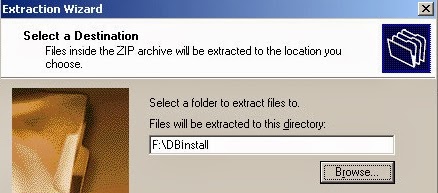
2. Pokrenutu instalaciju
Instalacija se pokreće dvoklikom na setup.exe

Setup provjerava da li su ispunjeni svi hardverski i softverski preduslovi za instalaciju Oracle 11gR2 baze podataka, ako je sve uredu pokreće se Oracle Universal Installer:

Rasčekirati ček-boks i pritisnuti dugme: Next.

Čekirati: Skip software updates i pritisnuti na dugme: Next.


Čekirati: Single instance database installation i pritisnuti dugme: Next.

Ako je potrebno da baza prepoznaje naše karaktere: č, ć, ž, đ i š potrebno je odabrati Croatian iz lijevog panela i prebaciti ga u desni panel. Nakon toga pritisnuti dugme Next.
 | |
Čekirati: Personal Edition (instalaciju radimo zbog vježbe i testiranja) i pritisnuti dugme Next.

Definisati Oracle Base (root lokacija za instalaciju Oracle softvera) lokaciju i pritisnuti dugme Next.
Sačekati da installer provjeri da li su svi potrebni parametri za instalaciju Oracle softvera ispunjeni:


Ako je sve uredu može se početi sa instalacijom Oracle 11gR2 Database softvera pritiskom na dugme: Install.
Startuje se instalacija Oracle 11gR2 database softvera:

Nakon 20-ak minuta (zavisno od resursa sa kojima server raspolaže) instalacija se završava:

Pritisnuti na dugme: Close.
Ovim je završena instalacija Oracle 11gR2 Database softvera, sada je potrebno kreirati bazu.
Kreiranje Oracle 11gR2 baze podataka
Oracle baza podataka kreira se pomoću posebnog alata: Database Configuration Assistant-a (DBCA). Da bi se moglo pristupiti bazi mora se kreirati poseban servis koji je zadužen za komunikaciju između baze i korisnika, njegovo ime je LISTENER.
Za kreiranje LISTENER servisa koristi se alat: NETCA (Network Configuration Assistant).
Procedura je sledeća:
1. Pokrenuti CMD (Command Prompt) i kucati komandu: NETCA i zatim pritisnuti Enter

2. Startuje se alat NETCA

3. Čekirati: Listener configuration i pritisnuti dugme Next (Slijedeći)

4. Čekirati: Add i pritisnuti dugme Next

5. Unijeti ime servisa (ili ostaviti default-ni naziv) i pritisnuti dugme Next

6. Samo pritisnuti dugme Next

7. Pritisnuti dugme Next

8. Čekirati: No i pritisnuti dugme Next

9. Pritisnuti dugme Next

10. Na kraju pritisnuti dugme End (Završavanje)
11. Provjeriti status LISTENER servisa pomoću komande: lsnrctl status

Sada se može kreirati i baza.
Procedura kreiranja Oracle Baze podataka je sledeća:
1. Pokrenuti CMD (Command Prompt) i kucati komandu: DBCA i zatim pritisnuti Enter

2. Startuje se alat DBCA

3. Pritisnuti dugme Next


5. Čekirati: General Purpose or Transaction Processing i pritisnuti dugme Next


7. Unijeti lozinku za sistemske naloge i pritisnuti dugme Next

8. Samo pritisnuti dugme Next

9. Ostaviti default-na podešenja i pritisnuti na dugme Next

10. Samo pritisnuti na dugme Next

Ovdje sve ostaviti default-ne vrijednosti.

Na tabu Character Sets (ukoliko je potrebno da baza prepoznaje naše karaktere) podesiti kao na slici.
11. Pritisnuti na dugme Next

12. Samo pritisnuti na dugme Next

13. Na kraju pritisnuti dugme Finish

14. Na Create Database Summary prozoru pritisnuti na dugme OK. Nakon toga počinje proces kreiranja Oracle baze podataka:


15. Na kraju pritisnuti dugme Exit. Oracle baza podataka je sada instalirana i spremna je za rad.

Subscribe to:
Posts (Atom)