Showing posts with label Windows. Show all posts

Tuesday, June 24, 2014

Oracle 11gR2 RAC na Windows Server 2012 OS-u - Problem


Instalacija Oracle baze podataka na Windows OS-u nije preterano komplikovana operacija. Međutim, instalacija Oracle 11gR2 RAC baze na Windows Server 2012 malo se zakomplikovala. Problem je nastao zbog default-nog podešenja svih Windows operativnih sistema koji su stariji od verzije 6.0 (uključujući i tu verziju). Naime sve novije verzije Widnows-a za mrežnu komunikaciju primarno koriste IPv6 protokol. Problem sa IPv6 protokolom pri instalaciji Oracle RAC baze podataka je taj što se Oracle Clusterware prilikom instalacije i konfiguracije oslanja na podešenja u host fajlu u kojem su upisane IPv4 adrese i imena članova Cluster-a.

Problem se može uočiti prilikom izvršenja proste komande ping. Prilikom ping-a localhost-a odgovor se dobija preko lokalne IPv6 adrese ::1, takođe kada se lokalni host ping-a po imenu odgovor se isto dobija preko IPv6 adrese kartice koja je definisana kao primarna (Public IP adresa RAC-a). Ping drugog node-a dobija odgovar preko IPv4, kao što i treba:


Posledica ovog Windows-ovog podešenja je ta da prilikom instalacije Oracle Clusterware-a Oracle installer uzima sledeće poredu ime hosta iz host fajla (hostname-vip - virtualno ime kreirano zbog instalacije RAC-a) za stvarno ime primarnog node-a (noda sa kojeg je pokrenuta instalacija). Na kraju se instalacija Clusterware-a prekida sa greškama jer se installer pogubio koji je koji host.

Rešenje ovog problema je podešavanje Windows-a da primarno koristi IPv4 protokol za sve mrežne komunikacije preko primarne mrežne kartice. To se za verzije Windows-a koje su starije od verzije 6.3 može uraditi primjenom nekog od odgovarajućih fix-eva.

Navedeni fix-evi se ne mogu primijeniti na Windows Server 2012 ili na Windows 8 već se to mora uraditi manuelno (na svim serverima). Procedura je sledeća:

1) Control Panel –> Network and Sharing Center –> Promijeniti podešenja meržnog adaptera –> Dvoklik na mrežni adapter –> Properties –> deselektovati "Internet Product Version 6 (TCP/IPv6)" –> klik na OK

2) Pokrenuti CMD  i izvršiti komandu:
reg add hklm\system\currentcontrolset\services\tcpip6\parameters /v DisabledComponents /t REG_DWORD /d 255 /f 

3) Kroz CMD izvršiti komande:
netsh int ipv6 isatap set state disabled
netsh int ipv6 6to4 set state disabled
netsh interface teredo set state disable

4) Pokrenuti Group Policy Editor (gpedit.msc)
Poći do:

Computer Configuration -> Administrative Templates -> Network -> TCPIP Settings -> IPv6 Transition Technologies

podesiti sve Tunnel Adapters na disabled.

5) Resetovati servere.

Nakon primjene navedenih promjena instalacija Oracle Clusterware-a je izvršena bez problema.


Friday, June 6, 2014

Oracle 11gR2 XE za x64 Windows


Kakve ironije baš kada sam ja objavio post na kojem sam opisao kako je moguće instalirati Oracle 11gR2 XE 32-bit-nu bazu na 64-bit-ni Windows Oracle je izdao Oracle 11gR2 XE x64 verziju za Windows:


Wednesday, June 4, 2014

Oracle DB - Instalacija 11gR2 XE baze na Windows x64 OS


Instalaciju Oracle 11gR2 XE baze podataka na Windows OS objasnio sam u jednom od ranijih post-ova.

Međutim, ukoliko se 11gR2 XE želi instalirati na neki Windows x64 OS dolazi do problema jer je Oracle napravio samo x32 verziju.


Ipak, uz par "hack-ova" moguće je instalirati 11gR2 XE i na Windows x64 OS (u ovom slučaju je to Windows 7). Evo kako to uraditi:

1. Pokrenuti instalaciju.

2. Kada installer prijavi grešku:


Ne klikati na dugme OK.

U Notepad-u zapisati putanju koja je navedena u dobijenoj grešci:
C:\tmp\{6CC558BB-DCB7-4F77-9D28-581DABDE5FEB}\

3. Pokrenuti Registry Editor:

Start -> RUN -> regedit

4. Pozicionirati na sledeću putanju:

HKEY_CLASSES_ROOT\Installer\Products

5. Pomoću opcije Find  pronaći XE folder, to je u ovom slučaju:
HKEY_CLASSES_ROOT\Installer\Products\266B7A503A089BE4EAD1986A429434C1

Sadržaj foldera je sličan ovom:


6. Pozicionirati se u folder:
HKEY_CLASSES_ROOT\Installer\Products\266B7A503A089BE4EAD1986A429434C1\SourceList\Media

7. Pronaći ključ sa imenom 1, i izvršiti modifikaciju njegove postojeće vrijednosti (DISK1;1). Podesiti novu vrijednost na putanju iz dobijene greške:
C:\tmp\{6CC558BB-DCB7-4F77-9D28-581DABDE5FEB}\

8. Izaći iz Registry Editor-a.

9. Vratiti se na instalaciju 11gR2 XE baze podataka. Pritisnuti na dugme OK.

10. Instalacija uspješno završava:


Tuesday, February 11, 2014

Oracle DB - FREEWARE


Oracle XE (Express Edition) je freeware verzija Oracle RDBMS baze podataka. Za instalaciju i rad sa Oracle XE bazom podataka nije potrebno kupiti licencu. Trenutno aktuelna verzija je 11gR2. Prva verzija Oracle XE baze podataka je bila 10gR2.

Pošto je Oracle XE besplatna postoje i određena ograničenja:

* XE Baza može koristiti maximalno 1GB RAM memorije
* Korisnik u bazi može smjestiti maksimalno 11GB podataka
* XE Baza koristi samo jedan procesor
* Može se kreirati samo jedna baza
* Za Windows OS postoji samo 32-bitna verzija, a za Linux postoji samo 64-bitna verzija


Predstaviću dva načina instalacije Oracle XE baze podataka na Windows OS: Interaktivnu i Silent instalaciju.


Interaktivna Instalacija Oracle 11gR2 XE baze podataka


1. Download-ovati instalacioni fajl sa link-a (potrebno je imati kreiran nalog na oracle web sajtu).

2. Raspakovati instalacione fajlove (desni klik -> Extract All ...). Sadržaj raspakovanog fajla prikazan je na slici:


3. Startovati  instalaciju (kao Administrator) dvoklikom na setup.exe.

4. Startuje se Oracle XE installer:


5. Pritisnuti na dugme: Next.


6. Čekirati: I accept the terms in the licence agreement i kliknuti na dugme Next.


7. Odabrati lokaciju instalacije, ili ostaviti default-nu i kliknuti na dugme Next.


8. Unijeti lozinku za SYS i SYSTEM nalog i pritisnuti dugme Next.


9. Na summary ekranu pritisnuti na dugme Install.

10. Pokreće se Oracle XE Database setup.


11. Nakon desetak minuta setup se završava, samo pritisnuti na dugme Finish.

Na desktopu se kreira prečica za pokretanje Oracle XE Manager-a, web stranice pomoću koje je moguće odraditi neke prostije operacije sa bazom podataka:


Oracle XE Manager ima sledeći izgled:


U Windows-ovom start meni-u kreiraju se prečice za rad sa Oracle XE bazom podataka:  Oracle XE Manager, Backup Database, Restore Database, Stop Database, Start Database, SQL Prompt, itd.


Silent Instalacija Oracle 11gR2 XE baze podataka

Za silent instalaciju Oracle XE baze podataka potreban je response fajl: OracleXE-install.iss. Ovaj fajl može se naći u folderu response, koji se nalazi u folderu u kojem je raspakovana instalacija.

Procedura je sledeća:

1. Fajl OracleXE-install.iss kopirati u neki drugi folder (npr. u root folder C:\ particije).
2. Editovati fajl pomoću nekog tekst editora.
3. Parametri koji se mogu promijeniti su:

szDir=C:\oraclexe\
TNSPort=1521
MTSPort=2031
HTTPPort=8080
SYSPassword=oraclexe

Podesiti željene vrijednosti i snimiti fajl ili ostaviti defaultne vrijednosti.

4. Pokrenuti Windows Command Prompt (Start - RUN -> CMD).
5. Pozicionirati se u folder gdje je raspakovana Oracle XE instalacija.
6. Silent instalaciju Oracle XE baze podataka pokrenuti pomoću komande:


setup.exe /s /f1"C:\OracleXE-install.iss" /f2"c:\XEinstall.log"


Fajl C:\XEinstall.log je log fajl koji prati instalaciju.

Sačekati 15-ak minuta i instalacija je gotova.


Tuesday, February 4, 2014

Oracle DB - Instalacija 11gR2 na Windows Server 2003 x32


U ovom postu predstaviću postupak instalacije Oracle baze podataka na serveru sa Windows operativnim sistemom.  

Hardverski zahtjevi za instalaciju Oracle baze podataka variraju zavisno za od toga koja se verzija Oracle baze podataka instalira i na kojem se to operativnom sistemu instalira.

O ovom primjeru instaliraću Oracle 11gR2 (11.2.0.4) x32 bazu podataka na Windows Server 2003 SP2 x32 operativni sistem.


Priprema instalacije

Za ovu instalaciju potrebno je ispuniti sledeće hardverske zahtjeve:

- RAM memorija mora biti veća od 1GB, ja na raspolaganju imam 2GB.

- Virtualna (SWAP) memorija mora biti duplo veća od raspoložive RAM memorije, u ovom slučaju to je 4GB.

- CPU mora raditi na taktu koji je veći od 800MHz-a, moj CPU radi na 3.1GHz-a.

- Potrebno je imati minimum 6GB slobodnog prostora na hard disku servera, ja imam tri particije: C:\ od 10GB, E:\ od 7GB i F:\ od 10GB.

- Video kartica na serveru mora podržavati minimum 256 boja.


Download potrebnog softvera

Softver za kreiranje Oracle RDBMS baze podataka može se download-ovati sa Oracle-ovog sajta. Da bi mogli download-ovati software morate imati kreiran nalog, nalog se može kreirati na ovoj stranici.

Download linkovi za Oracle 11gR2 (11.2.0.1.0) bazu podataka su:

win32_11gR2_database_1of2.zip
win32_11gR2_database_2of2.zip

U ovom primjeru ja ću instalirati Oracle 11gR2 bazu podataka sa poslednjim PatchSet-om (11.2.0.4) koji je dostupan samo za Oracle partnere, ali postupak istalacije je isti kao i za osnovnu verziju Oracle 11gR2 baze podataka.

Instalaciju trenutno aktuelne Oracle 12cR1 baze podataka predstaviću u nekom narednom postu jer se ta instalacija, zbog uvođenja novih funkcionalnosti, značajno razlikuje od instalacije prethodnih verzija Oracle RDBMS baze podataka.


Instalacija Oracle RDBMS softvera

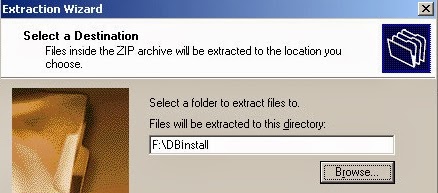
1. Raspakovati download-ovane fajlove:

- Prvi fajl:


Note: Fajlove obavezno raspakovati u ISTI folder.

- Drugi fajl:


2. Pokrenutu instalaciju

Instalacija se pokreće dvoklikom na setup.exe


Setup provjerava da li su ispunjeni svi hardverski i softverski preduslovi za instalaciju Oracle 11gR2 baze podataka, ako je sve uredu pokreće se Oracle Universal Installer:


Rasčekirati ček-boks i pritisnuti dugme: Next.


Čekirati: Skip software updates i pritisnuti na dugme: Next.

Čekirati: Install database software only i pritisnuti dugme: Next.


Čekirati: Single instance database installation i pritisnuti dugme: Next.


Ako je potrebno da baza prepoznaje naše karaktere: č, ć, ž, đ i š potrebno je odabrati Croatian iz lijevog panela i prebaciti ga u desni panel. Nakon toga pritisnuti dugme Next.

Čekirati: Personal Edition (instalaciju radimo zbog vježbe i testiranja) i pritisnuti dugme Next.


Definisati Oracle Base (root lokacija za instalaciju Oracle softvera) lokaciju i pritisnuti dugme Next.

Sačekati da installer provjeri da li su svi potrebni parametri za instalaciju Oracle softvera ispunjeni:


Ako je sve uredu može se početi sa instalacijom Oracle 11gR2 Database softvera pritiskom na dugme: Install.

Startuje se instalacija Oracle 11gR2 database softvera:


Nakon 20-ak minuta (zavisno od resursa sa kojima server raspolaže) instalacija se završava:


Pritisnuti na dugme: Close.

Ovim je završena instalacija Oracle 11gR2 Database softvera, sada je potrebno kreirati bazu.


Kreiranje Oracle 11gR2 baze podataka

Oracle baza podataka kreira se pomoću posebnog alata: Database Configuration Assistant-a (DBCA). Da bi se moglo pristupiti bazi mora se kreirati poseban servis koji je zadužen za komunikaciju između baze i korisnika, njegovo ime je LISTENER.

Za kreiranje LISTENER servisa koristi se alat: NETCA (Network Configuration Assistant).

Procedura je sledeća:

1. Pokrenuti CMD (Command Prompt) i kucati komandu: NETCA i zatim pritisnuti Enter


2. Startuje se alat NETCA


3. Čekirati: Listener configuration i pritisnuti dugme Next (Slijedeći)


4. Čekirati: Add i pritisnuti dugme Next


5. Unijeti ime servisa (ili ostaviti default-ni naziv) i pritisnuti dugme Next


6. Samo pritisnuti dugme Next


7. Pritisnuti dugme Next


8. Čekirati: No i pritisnuti dugme Next


9. Pritisnuti dugme Next


10. Na kraju pritisnuti dugme End (Završavanje)

11. Provjeriti status LISTENER servisa pomoću komande: lsnrctl status


Sada se može kreirati i baza.

Procedura kreiranja Oracle Baze podataka je sledeća:

1. Pokrenuti CMD (Command Prompt) i kucati komandu: DBCA i zatim pritisnuti Enter


2. Startuje se alat DBCA


3. Pritisnuti dugme Next


4. Čekirati: Create a Database i pritisnuti dugme Next


5. Čekirati: General Purpose or Transaction Processing i pritisnuti dugme Next


6. Unijeti ime baze (max 8 karaktera) i pritisnuti dugme Next


7. Unijeti lozinku za sistemske naloge i pritisnuti dugme Next


8. Samo pritisnuti dugme Next


9. Ostaviti default-na podešenja i pritisnuti na dugme Next


10. Samo pritisnuti na dugme Next


Ovdje sve ostaviti default-ne vrijednosti.


Na tabu Character Sets (ukoliko je potrebno da baza prepoznaje naše karaktere) podesiti kao na slici.

11. Pritisnuti na dugme Next


12. Samo pritisnuti na dugme Next


13. Na kraju pritisnuti dugme Finish


14. Na Create Database Summary prozoru pritisnuti na dugme OK. Nakon toga počinje proces kreiranja Oracle baze podataka:


15. Na kraju pritisnuti dugme Exit. Oracle baza podataka je sada instalirana i spremna je za rad.